如何在超级浏览器中开启无痕浏览
在超级浏览器中开启无痕浏览(也称为隐私模式或隐身模式)的具体步骤可能会根据不同的超级浏览器品牌和版本有所不同。不过,大多数超级浏览器都提供了类似的选项来启动无痕浏览会话。以下是通用的指导步骤,适用于大多数超级浏览器:
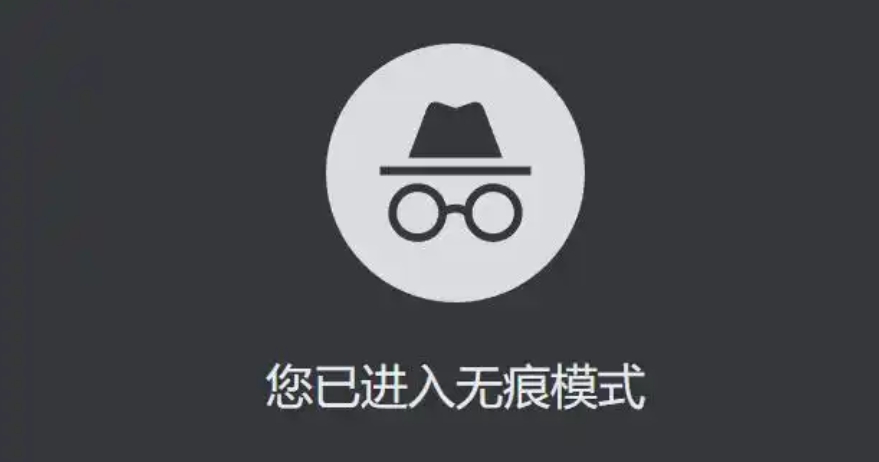
通用步骤
- 打开超级浏览器:
- 启动您安装的超级浏览器应用程序。
- 查找无痕浏览选项:
- 通过菜单栏:点击浏览器顶部的菜单按钮(通常是一个三点图标“…”或三条横线),然后选择类似于“新建无痕窗口”、“新建隐私窗口”或“New Incognito Window”的选项。
- 快捷键:使用键盘快捷键通常是最快的方法。对于Windows和Linux系统,可以按下
Ctrl + Shift + N;对于Mac系统,则是Cmd + Shift + N。
- 确认新窗口打开:
- 一个新窗口应该会出现,并且会有明显的标识表明这是无痕浏览窗口(例如,背景颜色不同、图标变化等)。
- 开始无痕浏览:
- 在这个新窗口中进行您的浏览活动,所有的浏览数据(如历史记录、下载记录、表单数据、cookies等)将不会被保存到本地设备上。
- 结束无痕浏览:
- 当您完成无痕浏览后,只需关闭该窗口即可。所有临时文件和浏览数据都会自动清除。
特定超级浏览器示例
easybr超级浏览器
- 通过菜单开启:点击右上角的三个点组成的菜单按钮,选择“新建隐私窗口”。
- 快捷键:使用
Ctrl + Shift + N(Windows/Linux) 或Cmd + Shift + N(Mac) 快速开启。
Multilogin
- 创建新配置文件时选择无痕模式:当您创建一个新的浏览器实例时,可以在设置中选择是否启用无痕浏览模式。
AdsPower
- 快捷键:同样支持
Ctrl + Shift + N(Windows/Linux) 或Cmd + Shift + N(Mac) 来快速打开无痕窗口。 - 通过界面:也可以通过主界面上的相关按钮进入无痕模式。
注意事项
- 并非完全匿名:虽然无痕浏览可以防止本地设备保存浏览痕迹,但它并不能隐藏您的IP地址或阻止网站跟踪您的在线行为。如果您需要更高的匿名性,请结合使用代理服务器、虚拟专用网络(VPN)或其他防关联技术。
- 插件行为:某些浏览器插件可能仍然会在无痕模式下运行并收集数据。确保禁用不必要的插件以增强隐私保护。
- 账户登录状态:请注意,在无痕模式下登录的账户信息不会被保存,这意味着每次重新打开无痕窗口时都需要再次输入凭证。
总结
无论您使用哪种超级浏览器,开启无痕浏览的基本方法都是相似的。如果您的超级浏览器有特定的操作指南或额外的功能,建议查阅官方文档或帮助中心获取最准确的信息。此外,始终记得无痕浏览只是保护隐私的一个方面,综合运用多种安全措施才能更好地保障您的在线安全。
Next Step
先试 EasyBR,再决定是否扩团队或做更深的定制项目
标准版适合先验证多账号环境、代理和数据迁移;如果你需要更深的业务能力,我们也支持浏览器外包、Chromium 定制、贴牌浏览器与 Android 指纹浏览器开发。